---
vssueId: 21
layout: LearningLayout
description: Kubernetes教程_本文详细讲解了Kubernetes_Deployment的概念_并描述了如何使用kubectl_Kuboard创建一个Deployment
meta:
- name: keywords
content: Kubernetes教程,K8S教程,Deployment,K8S培训,Kubernetes培训
---
# 1.部署一个应用程序
本文翻译自 Kubernetes [Using kubectl to Create a Deployment](https://kubernetes.io/docs/tutorials/kubernetes-basics/deploy-app/deploy-intro/) ,并有所改写
### 前提
假设您已经
* 完成 Kubernetes 集群的安装,请参考文档 [离线安装高可用的Kubernetes集群](/install/install-k8s.html)
* 完成 Kuboard 的安装,请参考文档 [安装 Kuboard](/install/v3/install.html)
* 版本不低于 `v3.1.1.0`
### 目标
- 使用 kubectl 在 k8s 上部署第一个应用程序。
::: tip
* kubectl 是 k8s 的客户端工具,可以使用命令行管理集群。
* 如果参考文档 [离线安装高可用的Kubernetes集群](/install/install-k8s.html),您可以在 master 节点的 root 用户使用 kubectl 操作您的集群
* 您也可以尝试 [从客户端电脑远程管理 Kubernetes](/install/install-kubectl.html)
:::
### Kubernetes 部署
在 k8s 上进行部署前,首先需要了解一个基本概念 **Deployment**
**Deployment** 译名为 **部署**。在k8s中,通过发布 Deployment,可以创建应用程序 (docker image) 的实例 (docker container),这个实例会被包含在称为 **Pod** 的概念中,**Pod** 是 k8s 中最小可管理单元。
在 k8s 集群中发布 Deployment 后,Deployment 将指示 k8s 如何创建和更新应用程序的实例,master 节点将应用程序实例调度到集群中的具体的节点上。
创建应用程序实例后,Kubernetes Deployment Controller 会持续监控这些实例。如果运行实例的 worker 节点关机或被删除,则 Kubernetes Deployment Controller 将在群集中资源最优的另一个 worker 节点上重新创建一个新的实例。**这提供了一种自我修复机制来解决机器故障或维护问题。**
在容器编排之前的时代,各种安装脚本通常用于启动应用程序,但是不能够使应用程序从机器故障中恢复。通过创建应用程序实例并确保它们在集群节点中的运行实例个数,Kubernetes Deployment 提供了一种完全不同的方式来管理应用程序。
## 在 Kubernetes 上部署第一个应用程序
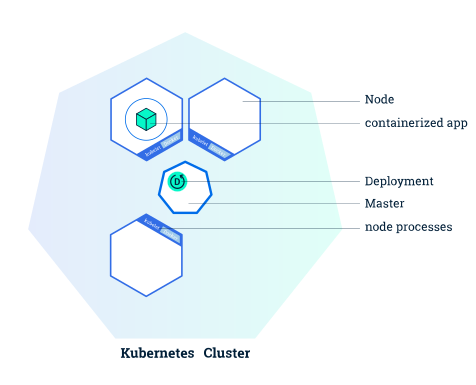
上图是在第一篇文章的基础上,添加上了Deployment、Pod和Container。
Deployment 处于 master 节点上,通过发布 Deployment,master 节点会选择合适的 worker 节点创建 Container(即图中的正方体),Container 会被包含在 Pod (即蓝色圆圈)里。
## 实战:部署 nginx Deployment
本套教程提供了两种实战方式:
* 使用 kubectl
* 使用 Kuboard
**创建 YAML 文件**
创建文件 nginx-deployment.yaml,内容如下:
```yaml
apiVersion: apps/v1 #与k8s集群版本有关,使用 kubectl api-versions 即可查看当前集群支持的版本
kind: Deployment #该配置的类型,我们使用的是 Deployment
metadata: #译名为元数据,即 Deployment 的一些基本属性和信息
name: nginx-deployment #Deployment 的名称
labels: #标签,可以灵活定位一个或多个资源,其中key和value均可自定义,可以定义多组,目前不需要理解
app: nginx #为该Deployment设置key为app,value为nginx的标签
spec: #这是关于该Deployment的描述,可以理解为你期待该Deployment在k8s中如何使用
replicas: 1 #使用该Deployment创建一个应用程序实例
selector: #标签选择器,与上面的标签共同作用,目前不需要理解
matchLabels: #选择包含标签app:nginx的资源
app: nginx
template: #这是选择或创建的Pod的模板
metadata: #Pod的元数据
labels: #Pod的标签,上面的selector即选择包含标签app:nginx的Pod
app: nginx
spec: #期望Pod实现的功能(即在pod中部署)
containers: #生成container,与docker中的container是同一种
- name: nginx #container的名称
image: nginx:1.7.9 #使用镜像nginx:1.7.9创建container,该container默认80端口可访问
```
```yaml
apiVersion: apps/v1
kind: Deployment
metadata:
name: nginx-deployment
labels:
app: nginx
spec:
replicas: 1
selector:
matchLabels:
app: nginx
template:
metadata:
labels:
app: nginx
spec:
containers:
- name: nginx
image: nginx:1.7.9
```
**应用 YAML 文件**
``` sh
kubectl apply -f nginx-deployment.yaml
```
**查看部署结果**
``` sh
# 查看 Deployment
kubectl get deployments
# 查看 Pod
kubectl get pods
```
**打开 Kuboard 首页**,如下图所示:

假设您已经完成了集群的导入,点击一个 ***已就绪*** 的集群,如下图所示:

选择 ***使用 ServiceAccount kuboard-admin*** 并 ***点击 default 名称空间*** 将切换到 ***default*** 名称空间首页,如下所示:

点击左侧菜单的 ***创建工作负载*** ,将打开工作负载编辑器,如下图所示:

并填写表单如下:
| 字段名 | 填写内容 | 备注 |
| -------- | ----------- | ------------------------------------------------------- |
| 服务类型 | Deployment | |
| 服务分层 | 展现层 | Kuboard使用这个字段确定将部署显示在微服务架构的哪个分层 |
| 服务名称 | nginx | 服务分层的前缀 + 服务名 组成最终的 K8S Deployment name |
| 副本数 | 1 | replicas |
点击 ***容器信息*** Tab 页,在 ***容器信息*** Tab 页中点击 ***添加工作容器*** 按钮,如下图所示:

并填写表单如下:
| 字段名 | 填写内容 | 备注 |
| -------- | ----------- | ------------------------------------------------------- |
| 容器名称 | nginx | |
| 镜像 | nginx:1.7.9 | |
| 抓取策略 | Always | 每次创建 Pod 都尝试抓取镜像 |
| Ports | TCP : 80 | 该容器组监听 TCP 80 端口 |
点击 ***保存***
点击 ***应用***
点击 ***完成***
此时可查看到该应用的部署结果,如下图所示:

点击上图中的 ***代理*** 按钮,可以直接测试部署结果。更多细节请参考 [Kuboard Proxy](/guide/proxy)。
通过代理访问已部署的 nginx 服务时,默认显示结果如下所示:

可分别查看到一个名为 nginx-deployment 的 Deployment 和一个名为 nginx-deployment-xxxxxxx 的 Pod
~~任务二达成,至此你已经成功在k8s上部署了一个实例的nginx应用程序,
~~想要知道 Deployment(部署)、Pod(容器组) 和 Node(节点) 之间的关系吗?
~~let‘s go-> [查看 Pods(容器组)和 Nodes(节点)](./explore.html)