---
layout: LearningLayout
description: 通过Kuboard将一个预先定义好的SpringCloud微服务样例程序导入到Kubernetes中。
---
# 导入 example 微服务
## 前提
必须具备如下条件:
* Kubernetes 集群
* 导入 example 微服务时,要求 Kubernetes 集群版本不低于 1.14.0 重要
* 已经安装 [Kuboard v3](/install/v3/install.html)
* 集群中存在有效的存储类,如果没有请参考 [创建存储类](/learning/k8s-intermediate/persistent/nfs.html#在kuboard中创建-nfs-存储类)
## 创建名称空间
创建新的名称空间,用来导入 example。在 Kuboard 的集群页面菜单中,导航到 `名称空间-选择` 菜单,如图所示:

## 导入 example
* 下载 `kuboard_example.yaml` 文件
* 如果您的 k8s 集群版本低于 1.19 点击此处下载 kuboard_example.yaml
* 如果您的 k8s 集群版本大于等于 1.19 点击此处下载 kuboard_example.yaml
* 在完成 `example` 名称空间的创建以后,导航到菜单项 `名称空间` --> `example` --> `常用操作` --> `导入工作负载`,如下图所示:

* 点击 ***上传文件*** 按钮
并选择刚才下载的 `kuboard_example.yaml` 文件,如下图所示:
* 图中将标注此文件中可导入对象的类型及个数;
* `依赖镜像` 中的 `替换镜像标签` 选项,可以方便您在离线环境下进行导入。

* 点击 ***下一步***
默认选择所有的工作负载,如下图所示:
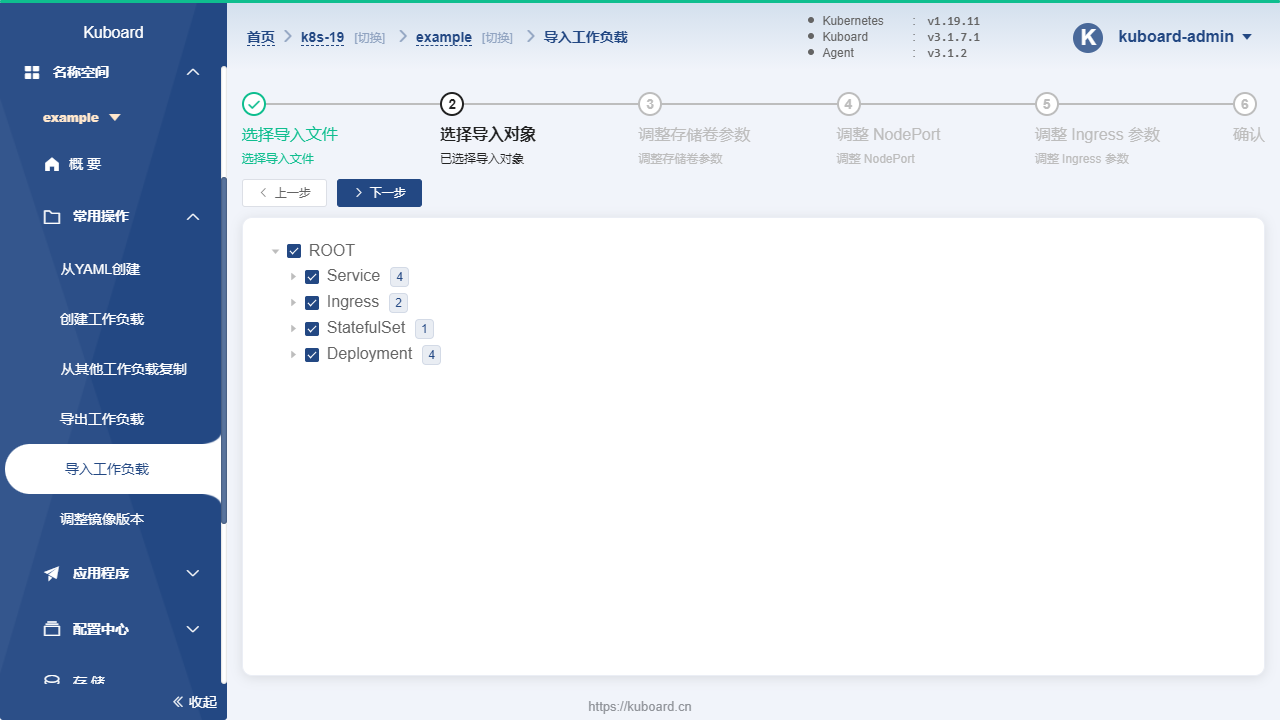
* 点击 ***下一步***
为存储卷声明 `db-example-storage` 选择合适的存储类,如下图所示:
| 字段名称 | 填写内容 | 说明 |
| ------------------ | ------------------ | ------------------------------------------------------------ |
| 数据卷类型 | db-example-storage | NFS:容器组直连NFS
存储卷声明:容器组使用存储卷声明 |
| 是否新建存储卷声明 | 创建新存储卷声明 | 使用已有存储卷声明:可以使用事先创建好的存储卷声明
创建新存储卷声明:可以创建新存储卷声明 |
| 分配模式 | 动态分配 | |
| 读写模式 | 可被多节点读写 | 只能被单节点读写、可被多节点只读、可被多节点读写 |
| 总量 | 2Gi | 2Gi代表 2G空间 |

* 点击 ***下一步***
默认没有需要调整的 NodePort

* 点击 ***下一步***
填写新的 Ingress 域名,如下图所示:
| 字段名称 | 填写内容 | 说明 |
| ---------------- | ---------------------------------- | ------------------------------------------------------------ |
| cloud-eureka域名 | cloud-eureka.example.demo.kuboard.cn | 使用您自己的域名,
在测试环境建议使用如下域名格式:
workloadname.namespace-name.cluster-name.domain.com
该域名应该解析到您worker节点的外网地址,或者worker 节点 80/443 端口对应负载均衡服务器的外网地址。 |
| web-example | web-example.example.demo.eip | |

* 点击 ***下一步***

* 点击 ***确定***

* 完成导入
在界面提示下,点击 ***应用***、 ***确定***,完成 `example` 应用的最终导入。
* 点击 ***已完成***
可在名称空间概览页中查看到刚才导入的 example 的所有工作负载,如下图所示:

## 验证 web-example
* 点击工作负载 ***web-example***
切换到 ***服务*** 标签页,可以看到该服务公布了 30090 这个节点端口,如下图所示:

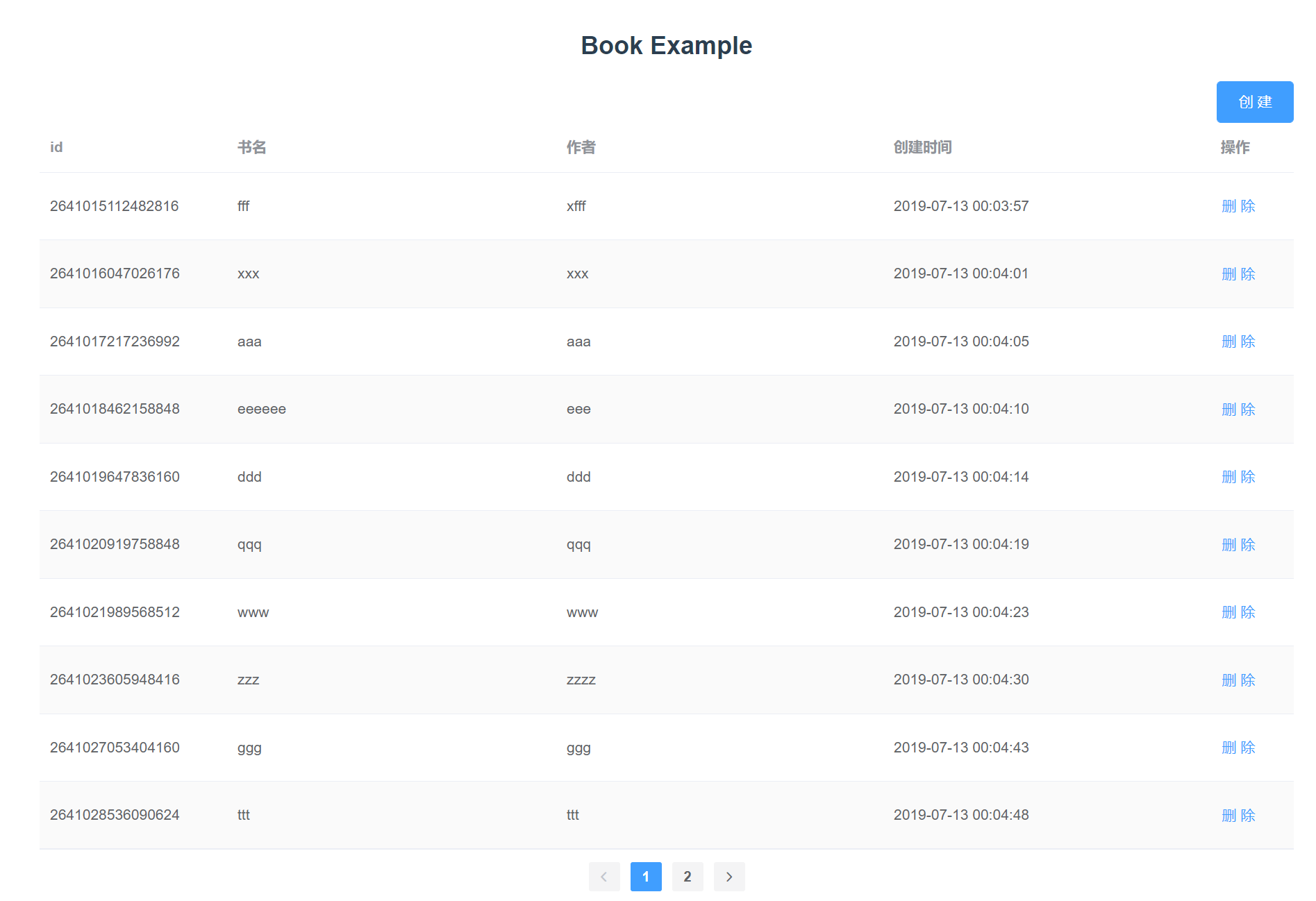
* 在浏览器地址栏中输入 `http://任意节点IP:30090`,将打开如下页面:
**Example 部署成功**
::tada:: ::tada:: ::tada::