---
vssueId: 125
layout: LearningLayout
description: Kubernetes教程_Kubernetes 中并不默认提供集群级别的日志,不过,有许多种途径可以和集群级别的日志整合。例如:在每个节点上配置日志代理_在应用程序的Pod中包含一个专门用于收集日志的sidecar容器_从应用程序中直接推送日志到日志存储端
meta:
- name: keywords
content: Kubernetes教程,K8S教程,日志,Logging
---
# 集群级别的日志
Kubernetes 中并不默认提供集群级别的日志,不过,有许多种途径可以和集群级别的日志整合。例如:
* 在每个节点上配置日志代理
* 在应用程序的 Pod 中包含一个专门用于收集日志的 sidecar 容器
* 从应用程序中直接推送日志到日志存储端
## 在节点上配置日志代理
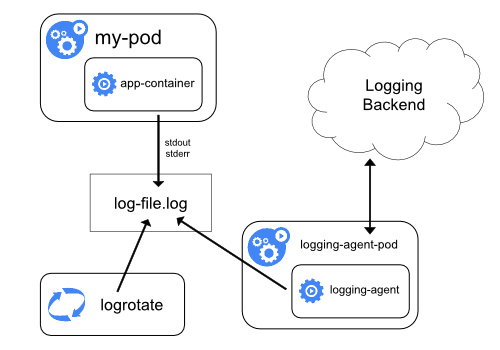
如上图所示,通过在每个节点上配置一个节点级别的 logging-agent,您就可以实现集群级别的日志(cluster-level logging)。该 logging-agent 专门用来将节点上的日志文件中的日志推送到日志的后端存储。在 [节点日志的存储](./node.html#日志存储) 中,我们已经了解到,所有应用程序的标准输出都被使用 docker 的 [logging driver](https://docs.docker.com/engine/admin/logging/overview) 存储到了节点的 `/var/log/containers` 目录下(K8S 的默认配置)。因此,节点级别的 logging-agent 应该能够将该目录下的日志文件发送到日志后端。[系统组件的日志](./node.html#系统组件的日志) 可以考虑一下是否要推送到日志后端。
logging-agent 必须运行在每一个节点上,可以选择的实现方式有:
* DaemonSet 推荐
* Static Pod Deprecated
* 节点上的一个原生进程 Deprecated。
对于 Kubernetes 集群来说,使用节点级别的 logging-agent 实现集群级别的日志(cluster-level logging)是使用最广泛也最为推荐的一种做法,因为这种做法只为每个节点创建了一个 logging-agent,且无需对节点上的容器化应用程序做任何修改。当然,只有当应用程序使用 stdout 和 stderr 记录日志时,节点级别的 logging-agent 才能生效。Kubernetes 默认安装并不指定 logging-agent,但是Kubernetes默认打包了两种 logging-agent 以供选择:
* [Stackdriver Logging](https://kubernetes.io/docs/user-guide/logging/stackdriver) 配合 Google Cloud Platform
* [Elasticsearch](https://kubernetes.io/docs/user-guide/logging/elasticsearch)
这两个选项都使用自定义配置了的 [fluentd](http://www.fluentd.org/) 作为节点上的 logging-agent。
## 在 sidecar 容器中配置 logging-agent
您可以按照如下方式使用 sidecar 容器,以收集日志:
* sidecar 容器跟踪应用程序的日志文件,并输出到 sidecar 容器自己的 stdout
* sidecar 容器运行一个 logging-agent,追踪应用程序的日志文件,并发送到日志后端
### sidecar输出到stdout

使用 sidecar 容器将应用程序的日志输出到 sidecar 容器自己的 `stdout` 和 `stderr` 之后,您可以直接利用已经在集群上运行的 kubelet 以及节点级别的 logging-agent 进一步将日志发送到日志后端。此时 sidecar 容器可以从日志文件读取、socket读取或者 journald 读取日志内容,其输出则是 sidecar 容器自己的 `stdout` 和 `stderr`。
使用这种方法:
* 您只需要对那些不能将日志输出到 `stdout` 和 `stderr` 的应用程序进行特殊配置即可,那些已经可以将日志输出到 `stdout` 和 `stderr` 的应用程序,则可以直接利用节点级别的 logging-agent。
* 由于重定向日志的逻辑非常简单,这种做法所带来的系统开销也是非常小的。
* 此外,`stdout` 和 `stderr` 由 kubelet 处理,您还可以直接使用支持 apiserver 的 kubernetes 管理工具来查看日志,例如 `kubectl logs`、Kubernetes Dashboard 或 Kuboard 的日志查看界面。
以下面的例子为例,该 Pod 中的容器将日志记录到两个日志文件中,且两个日志文件的日志格式不一样。YAML 文件如下所示:
``` yaml
apiVersion: v1
kind: Pod
metadata:
name: counter
spec:
containers:
- name: count
image: busybox
args:
- /bin/sh
- -c
- >
i=0;
while true;
do
echo "$i: $(date)" >> /var/log/1.log;
echo "$(date) INFO $i" >> /var/log/2.log;
i=$((i+1));
sleep 1;
done
volumeMounts:
- name: varlog
mountPath: /var/log
volumes:
- name: varlog
emptyDir: {}
```
如果将两个日志文件中完全不同的日志格式都通过一个 sidecar 容器重定向到其 `stdout` 中,最终的结果将非常混乱,你很难正确地对日志内容进行合适的处理。此时,可以考虑用两个 sidecar 容器,每个 sidecar 容器都追踪其中一个日志文件,并将日志重定向到各自的 `stdout` 中。
<<< @/.vuepress/public/statics/learning/logs/counter-sidecar-pod.yaml
* 执行如下命令以运行该 Pod
``` sh
kubectl apply -f https://kuboard.cn/statics/learning/logs/counter-sidecar-pod.yaml
```
* 此时,您可以通过不同的两个容器的 `stdout` 查看到想要追踪的日志文件:
查看第一个日志内容
``` sh
#执行命令
kubectl logs conter count-log-1
# 输出结果如下
0: Mon Jan 1 00:00:00 UTC 2001
1: Mon Jan 1 00:00:01 UTC 2001
2: Mon Jan 1 00:00:02 UTC 2001
...
```
查看第二个日志内容
``` sh
# 执行命令
kubectl logs counter count-log-2
# 输出结果如下
Mon Jan 1 00:00:00 UTC 2001 INFO 0
Mon Jan 1 00:00:01 UTC 2001 INFO 1
Mon Jan 1 00:00:02 UTC 2001 INFO 2
...
```
此时,在无需额外配置的情况下,节点级别的 logging-agent 将自动把这些容器标准输出中的内容发送到您的日志后端。如果有必要,您也可以按照容器的不同使用不同的日志解析方法配置节点级别的 logging-agent。
::: tip 注意
尽管 `logging-agent` sidecar 容器只消耗很少的 CPU 和内存(大概千分之几个 CPU 内核和几兆内存的样子),将日志写入文件,然后重定向到 `stdout`,此时再被容器引擎写入到 `/var/log/containers` 目录,这种做法仍然会消耗双倍的磁盘空间。如果您的应用程序将日志写入一个单一的文件中,更好的做法是使用 `/dev/stdout` 作为写入日志的目标,而不是使用 sidecar 容器重定向日志的方法
:::
如果应用程序不能自行轮转日志文件,Sidecar 容器也可以用来轮转日志文件。例如,在一个 sidecar 容器中周期性的运行 logrotate 程序。不过,更好的办法是,直接将日志输出到 `stdout` 和 `stderr`,把日志轮转和日志保存的策略配置,交给 kubelet。
### sidecar容器中执行 logging-agent

如果节点级别的 logging-agent 不满足您的需要,您还可以考虑创建一个 sidecar 容器,并直接在该容器中运行一个为您的应用程序特别定制的 logging-agent。
::: tip 注意
在 sidecar 容器中使用 logging-agent 可能消耗比较多的资源。此外,您也不能够使用 `kubectl logs `命令或者 Kuboard 的命令行终端查看这些日志,因为这个已经不受 kubelet 控制了。
:::
下面的例子中,使用了 [Stackdriver](https://kubernetes.io/docs/tasks/debug-application-cluster/logging-stackdriver/),并配合 fluentd 作为 logging-agent。本例子提供了两个配置文件:
* 第一个文件中包含了用于配置 fluentd 的内容
``` yaml
apiVersion: v1
kind: ConfigMap
metadata:
name: fluentd-config
data:
fluentd.conf: |
type tail
format none
path /var/log/1.log
pos_file /var/log/1.log.pos
tag count.format1
type tail
format none
path /var/log/2.log
pos_file /var/log/2.log.pos
tag count.format2
type google_cloud
```
* 第二个文件是一个使用 fluentd 作为 sidecar 容器的 Pod。该 Pod 挂载了上面的 ConfigMap 作为一个数据卷,fluentd 从该数据卷读取配置:
``` yaml
apiVersion: v1
kind: Pod
metadata:
name: counter
spec:
containers:
- name: count
image: busybox
args:
- /bin/sh
- -c
- >
i=0;
while true;
do
echo "$i: $(date)" >> /var/log/1.log;
echo "$(date) INFO $i" >> /var/log/2.log;
i=$((i+1));
sleep 1;
done
volumeMounts:
- name: varlog
mountPath: /var/log
- name: count-agent
image: k8s.gcr.io/fluentd-gcp:1.30
env:
- name: FLUENTD_ARGS
value: -c /etc/fluentd-config/fluentd.conf
volumeMounts:
- name: varlog
mountPath: /var/log
- name: config-volume
mountPath: /etc/fluentd-config
volumes:
- name: varlog
emptyDir: {}
- name: config-volume
configMap:
name: fluentd-config
```
::: tip
这个例子中使用了 Stackdriver 和 fluentd-gcp 容器,都依赖于 Google Computing Platform。实际在您的使用过程中,应该替换成您所需要的 logging-agent。
:::
## 直接从应用程序容器发送日志到后端

要实现集群级别的日志,您也可以直接在每一个应用程序中将日志发送到日志后端,这种做法是 kubernetes 范围之外的,按照您通常的日志处理办法去做就可以了。